 Padel Speaker
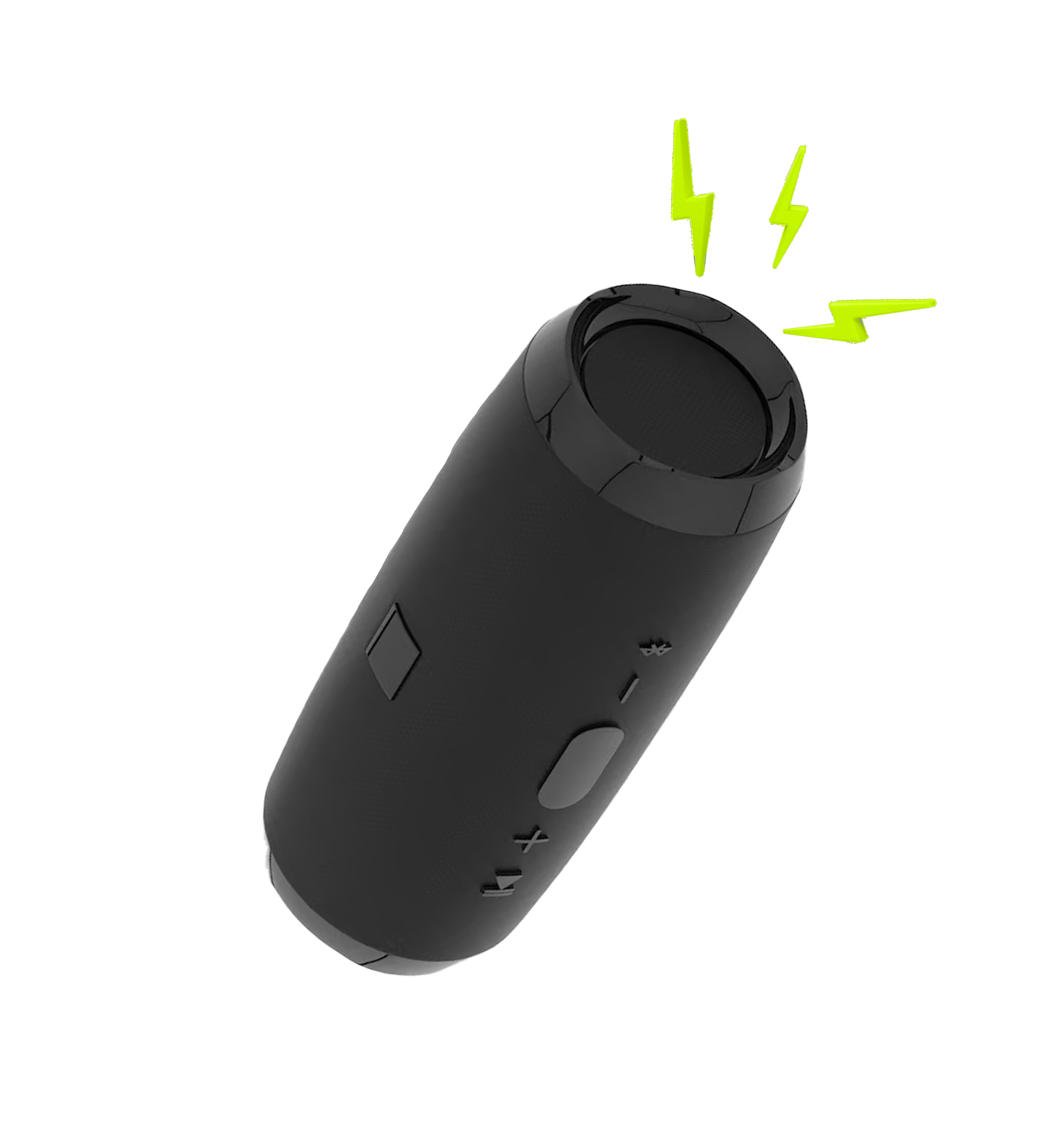
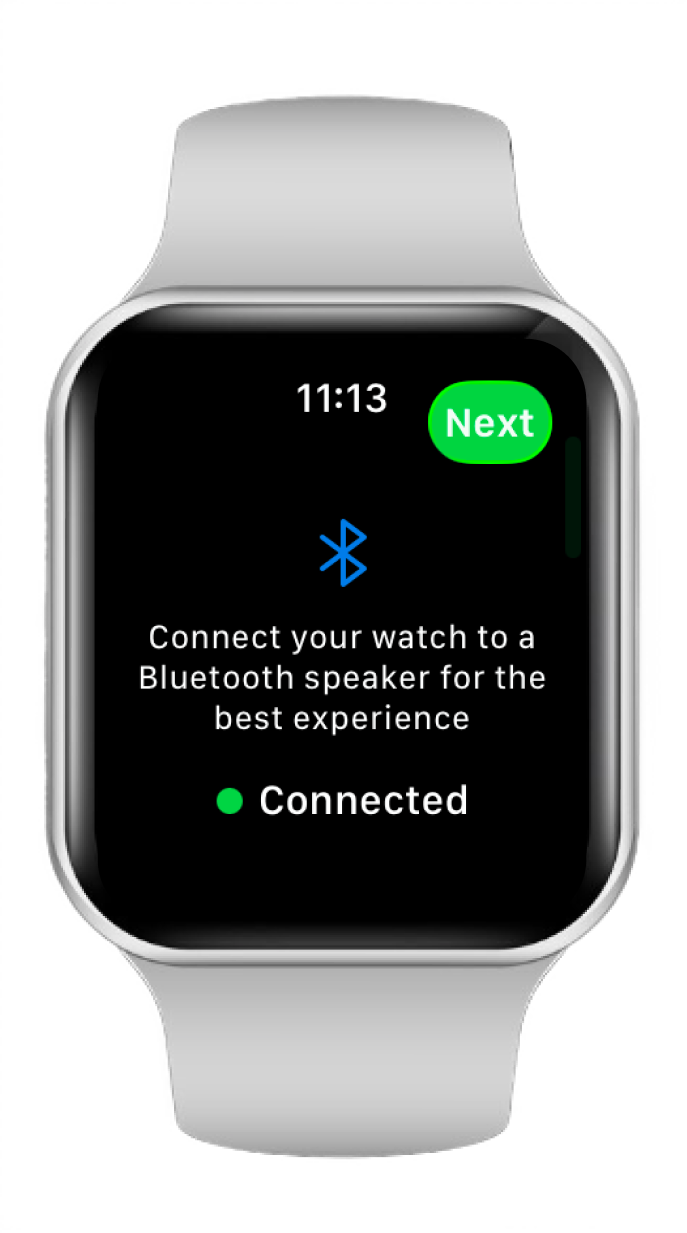
Conectar Altavoz BT
Empareja cualquier altavoz Bluetooth directamente desde tu Apple Watch en segundos.
Contador de Puntos Padel · Apple Watch
Padel Speaker anuncia cada punto de tu partido por un altavoz Bluetooth. Simplemente conecta tu Apple Watch y céntrate en la pista.

Empareja cualquier altavoz Bluetooth directamente desde tu Apple Watch en segundos.
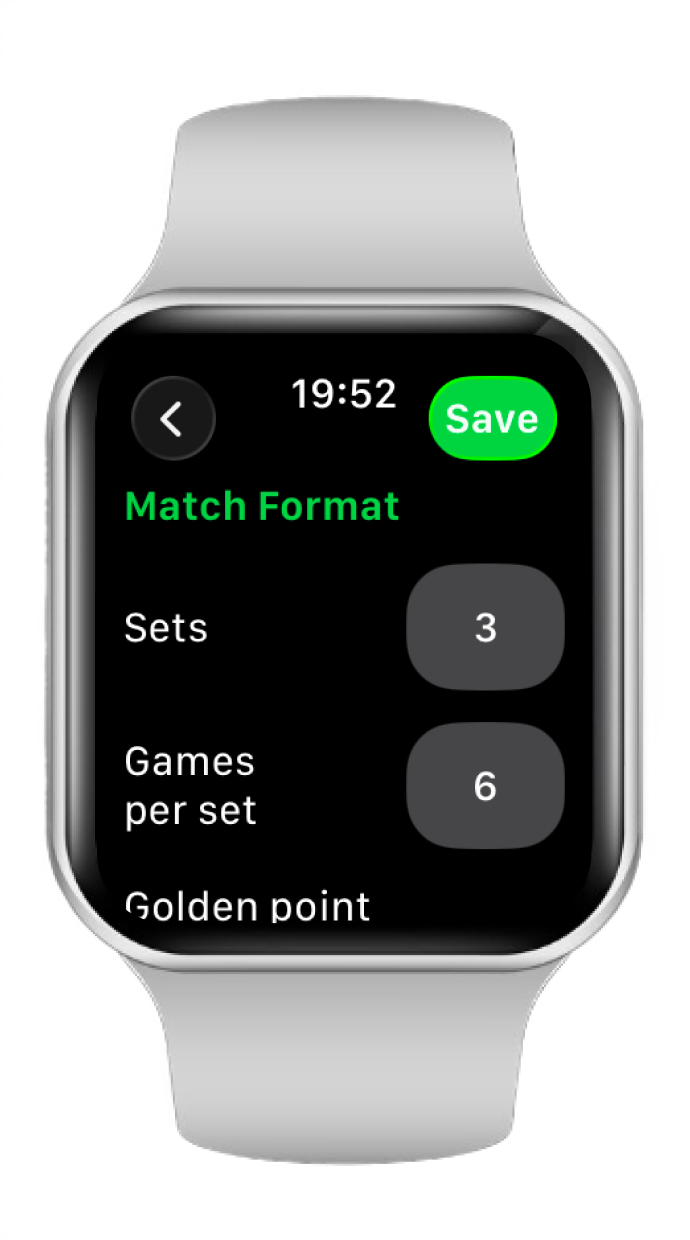
Define el formato del partido — games, sets, tiebreaks — desde tu muñeca.
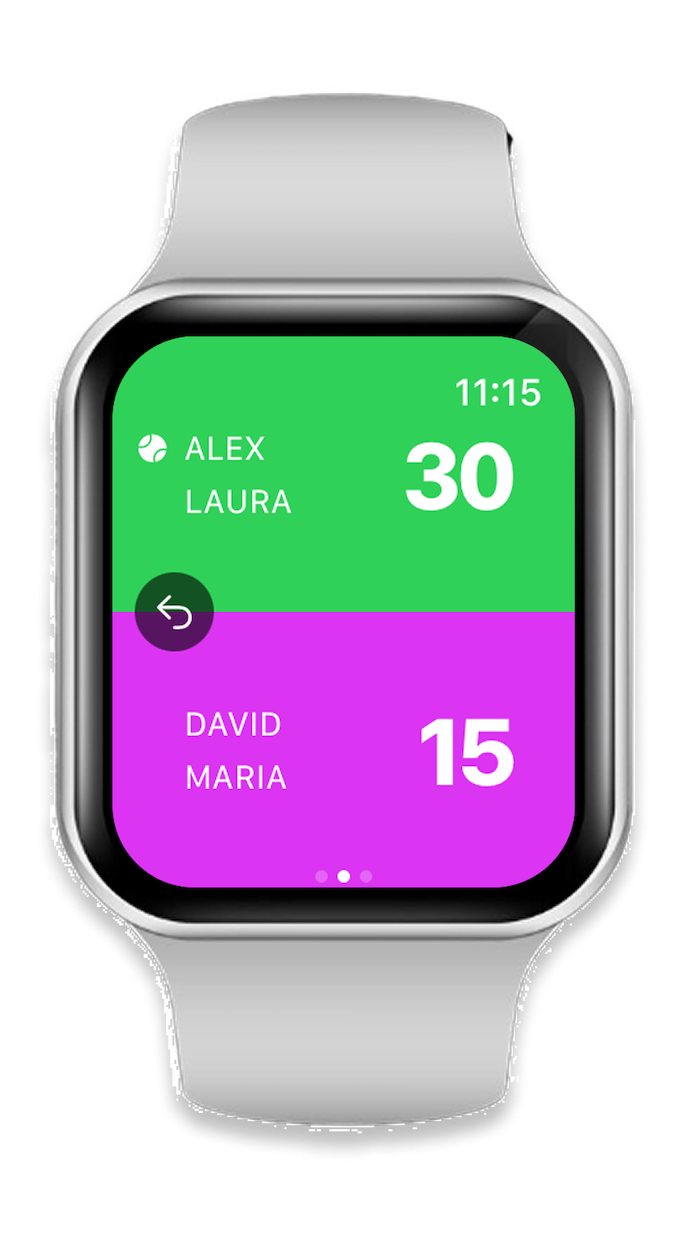
El marcador se anuncia automáticamente tras cada punto. Manos libres, sin complicaciones.
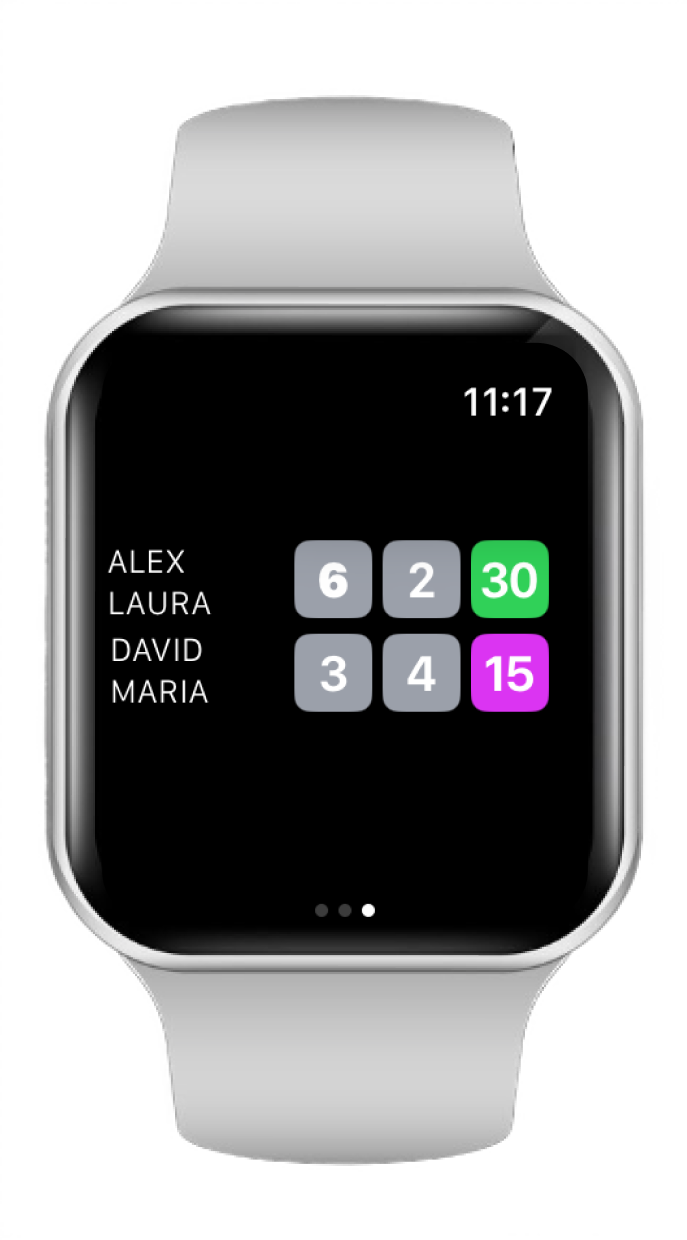
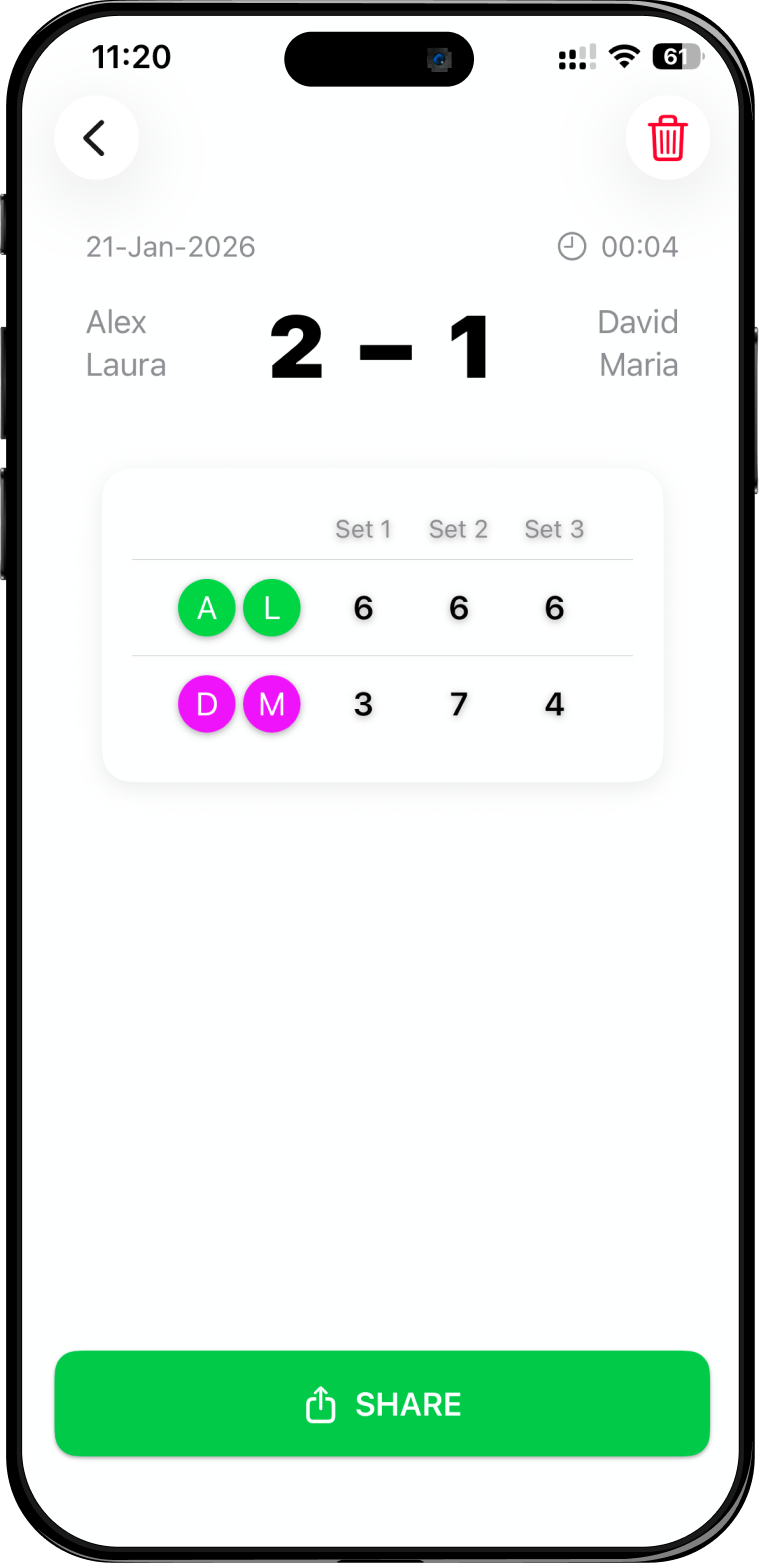
Controla la evolución completa del partido set a set de un vistazo.
Solo tu Apple Watch. Padel Speaker funciona de forma completamente autónoma — una vez conectado el altavoz Bluetooth, puedes dejar el iPhone en la bolsa. No hace falta el móvil en la pista.
Cualquier altavoz Bluetooth funciona — la app se conecta directamente desde tu Apple Watch sin restricciones de marca o modelo. Ten en cuenta que el volumen varía según el altavoz. Si un modelo suena demasiado bajo en la pista, prueba con uno más potente.
La app es gratuita para descargar. Se requiere una suscripción para usarla — el precio es asequible para cualquier jugador de pádel. Hay una prueba gratuita de 14 días disponible para que puedas probarla antes de suscribirte.
1. Abre Padel Speaker en tu Apple Watch.
2. Conecta tu altavoz Bluetooth — la app muestra los dispositivos disponibles para emparejar.
3. Configura el formato del partido: elige número de sets, reglas de tiebreak y punto de oro activado/desactivado.
4. Toca la pantalla para registrar cada punto. El marcador se anuncia en voz alta tras cada toque.
Sin contar manualmente, sin disputas — solo juega.
Todavía no — Padel Speaker actualmente registra partidos individuales (set a set completo con tiebreaks y punto de oro). La gestión de cuadros de torneo no está disponible en la versión actual.
Padel Speaker admite los formatos estándar de pádel: al mejor de 1, 3 o 5 sets, tiebreak a 6 iguales, super tiebreak para el set decisivo y punto de oro en deuce. Configuras el formato antes de empezar el partido.
Primero descarga la app en tu iPhone — la app del Watch se instala automáticamente junto a ella.
Pasos:
1. Abre el App Store en tu iPhone y busca Padel Speaker.
2. Pulsa Obtener — la app del Watch se instala automáticamente si tu Watch está emparejado.
3. Si no aparece en tu Watch, abre la app Watch en iPhone → toca Mi Watch → desplázate hasta Padel Speaker → toca Instalar.
La app del Watch a veces tarda un momento en sincronizarse. Prueba estos pasos:
1. Comprueba en la app Watch del iPhone: Abre la app Watch → Mi Watch → desplázate hasta Padel Speaker → toca Instalar si aparece.
2. Busca directamente en el Watch: Abre el App Store en tu Apple Watch → busca Padel Speaker.
3. Reinicia tu Watch: Mantén pulsado el botón lateral → desliza para apagar → vuelve a encenderlo. La app debería aparecer tras reiniciar.
Por ahora no — Padel Speaker está disponible exclusivamente para Apple Watch con watchOS. No existe versión para Android ni Wear OS. Si te gustaría ver una versión Android en el futuro, no dudes en escribirnos — estamos atentos.
Más allá del seguimiento del marcador con Padel Speaker, el Apple Watch es un gran compañero en la pista:
• Seguimiento de actividad: Registra la frecuencia cardíaca, calorías activas y movimiento durante el partido.
• Resistente al agua y al sudor: Clasificación WR50 — no es necesario quitárselo durante el juego.
• Conciencia manos libres: Consulta notificaciones sin tocar el móvil.
• Uso autónomo: Los modelos con conectividad celular funcionan sin el iPhone cerca.
Consejo: Usa una correa deportiva de silicona — se mantiene firme durante el juego y se limpia fácilmente.
El Apple Watch aún no tiene un tipo de entrenamiento específico para pádel — selecciona Tenis como la opción más cercana.
Para iniciar un entrenamiento de pádel manualmente:
1. Abre la app Entrenamiento en tu Apple Watch.
2. Desplázate hasta Tenis y tócalo para comenzar el seguimiento.
3. La frecuencia cardíaca, calorías y duración se registran automáticamente.
Si usas Padel Speaker, puedes activar el seguimiento automático del entrenamiento en los ajustes de la app — inicia una sesión de Tenis cuando comienza el partido y la detiene al finalizar. Revisa tus estadísticas después en la app Fitness o Salud de tu iPhone.
Descarga para Apple Watch y conecta tu altavoz.